Tampilkan postingan dengan label Merakit Personal Komputer. Tampilkan semua postingan

Sabtu, 20 Agustus 2011

Aktivasi komponen melalui sistem operasi

Untuk mengaktifkan komponen-komponen dalam sistem operasi harus dipersiapkan terlebih dahulu driver dari masing-masing komponen.
Secara Umum untuk instalasi driver dari setiap komponen adalah sama. Berikut aktifasi komponen dalam sistem operasi:
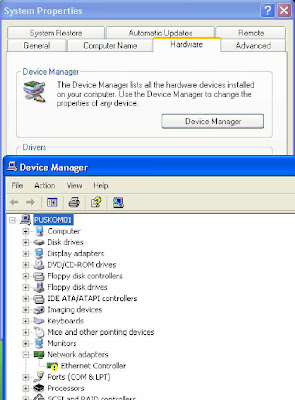
a) klik kanan pada my computer --> properties


Gambar 39. My Computer Properties
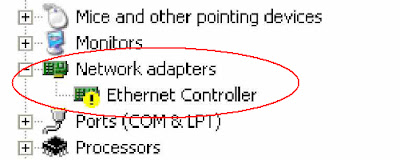
b) komponen yang belum terinstall akan terlihat tanda peringantan, seperti gambar di bawah ini


Gambar 40. Tanda Komponen yang Tidak Aktif

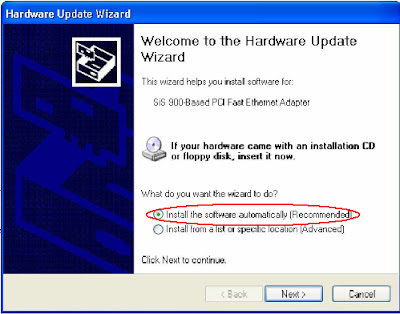
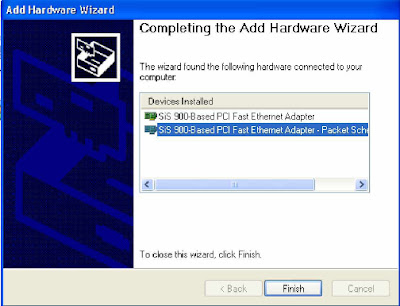
c) Klik kanan pada icon komponen tersebut selanjutnya klik update driver. Maka akan tampil keluaran seperti gambar di bawah ini.


Gambar 41. Kotak Dialog Update Driver
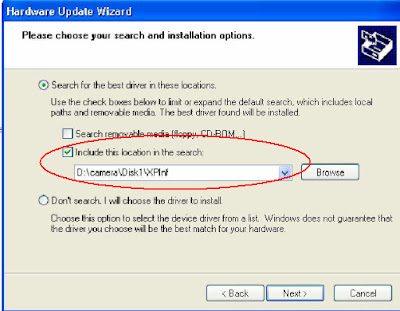
d) Pilih yang advanced untuk menentukan secara manual letak driver dari komponen.


Gambar 42. Penentuan Letak Driver Komponen  
e) Jika driver yang dipasang sesuai, maka proses instalasi komponen telah selesai, selanjutnya komponen dapat digunakan. Sedangkan untuk komponen tertentu perlu dilakukan restart sistem.


Gambar 43. Instalasi Driver Selesai

VGA Onboard

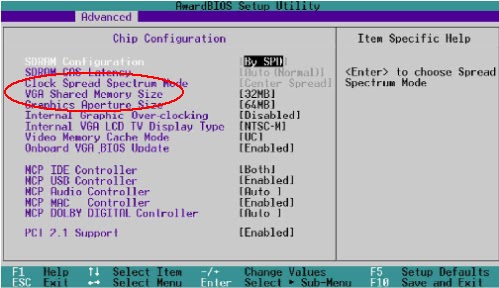
Untuk mengatur komponen VGA onboard yang perlu diperhatikan adalah mengatur besar kecilnya shared memori. Shared memori adalah memori yang digunakan oleh VGA sebagai buffer dan diambilkan dari RAM. Besarnya nilai shared memori tegantung kemampuan VGA dan besarnya RAM yang terpasang. Untuk mangatur besarnya shared memori masuk ke menu advaced Chip Configuration. Pilih bagian “VGA Shared memory size”. Besar kecilnya nilai memory yang diambil tergantung dari Jenis VGA Onboardnya dan besarnya kapasitas RAM yang terpasang.


Gambar 37. Pengaturan VGA Onboard pada BIOS
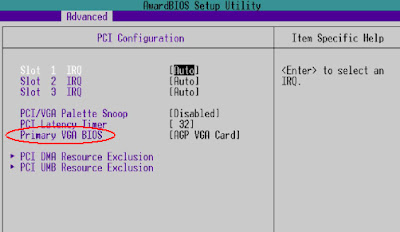
Satu hal lagi dalam VGA yang sangat penting adalah Primary VGA BIOS. Opsi ini terletak dalam menu Advanced à PCI Configuration, digunakan untuk memilih urutan deteksi dari VGA yang terpasang dalam sistem. Urutan tersebut diantaranya: PCI VGA Card, AGP VGA card, dan Onboard VGA. Jika VGA yang digunakan adalah Onboard maka set dengan Onboard VGA.


Gambar 38. Penentuan Jenis VGA lewat BIO

LAN Onboard dan Sound onboard

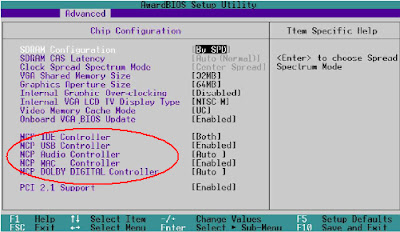
Untuk kedua komponen ini sama dalam melakukan konfigurasi didalam BIOS. Terletak dalam menu yang sama dan untuk mengaktifkan dengan memelih “enabled” pada masing - masing komponen. Sedangkan untuk menonaktifkan cukup dengan memilih “disabled”. Sedangkan untuk opsi auto digunakan untuk medeteksi secara otomatis, jika ada komponen yang terpasang maka akan automatis mengaktifkan komponen tersebut. Untuk masuk dalam konfigurasi komponen ini masuk menu Advanced à Chip Configuration. Dalam versi BIOS ini LAN Onboard dengan menu MCP MAC Controller sedangkan Sound Onboard denagn menu MCP Audio Controller, pilih enabled atau Auto untuk mengatifkan komponen tersebut. Perlu diingat apbila ingin memasang komponen baru yang bukan onboard dan komponen tersebut sejenis dengan komponen yang onboard maka harus dinon-aktifkan komponen yang onboard tersebut terlebih dahulu. Karena jika tidak akan terjadi konflik IRQ atau I/O addres-nya.


Gambar 36. Pengaturan LAN dan Sound onboard pada BIOS


Prosesor

Ada beberapa cara untuk mengatur kecepatan prosesor sesuai dengan kemampuannya. Untuk seting dengan BIOS tidak semua prosesor bisa diatur, hanya prosesor tertentu saja yang dapat di set lewat BIOS.
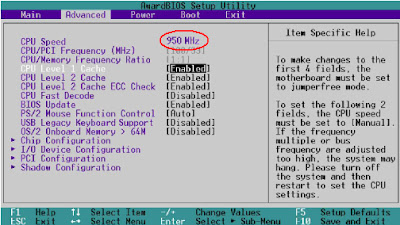
Untuk mengatur variabel-variabel dalam prosesor masuk kedalam menu advanced, maka akan terlihat beberapa menu yang berhubungan dengan CPU, yaitu:
  • CPU speed

  • CPU/PCI Frequency

  • dan CPU/Memory frequency ratio.

CPU Speed merupakan kecepatan CPU yang dapat ditentukan secara Manual maupun otomatis. Untuk melakukan Overcloking dapat dilakukan seting pada bagian CPU/Memory frequency ratio. Pada bagian ini dapat di set jika CPU Speed dipilih manual. Tetapi perlu diingat sesuaikan dengan kemampuan prosesor karena jika tidak akan berakibat fatal.


Gambar 35. Pengaturan Prosesor pada BIOS

RAM

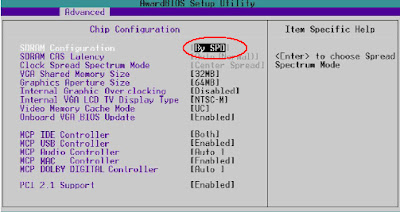
RAM hanya dapat diatur bagian clock latency-nya saja tetapi tidak semua RAM dapat diatur, merk tertentu saja yang dapat di set secara manual. Hanya RAM yang sering digunakan untuk overcloking yang dapat diset manual. Untuk mensetting masuk ke menu Advanced - Chip Configuration.


Gambar 34. Pengaturan RAM pada BIOS
Pada gambar di atas untuk menentukan setting secara manual atau otomatis terletak dalam submenu “SDRAM Cofiguration” Untuk “By SPD” akan dilakukan seting secara automatis oleh sistem sedangkan untuk seting secara manual pilih “User Define”. Hati- hati dalam mengubah nilai Clock latency dari RAM, sesuaikan dengan kemampuan RAM yang terpasang. Untuk lebih amannya gunakan pilihan secara otomatis selain lebih aman nilai yang diatur akan disesuaikan dengan nilai default RAM yang terpasang.

Floppy Disk

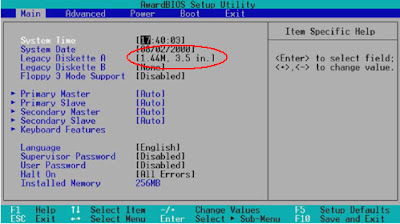
Untuk mengatur floopy disk terletak dalam menu yang sama seperti Hardisk dan CD ROM. Terletak dalam menu MAIN dan pada umumnya bernama Legacy diskette A.
dalam opsi Drive A dapat dipilih bermacam jenis type Disk Drive seperti :
  • 1.44 MB

  • 3.5“ - 720 Kb

  • 3.5 “ - 2.88 MB

  • 3.5” - 360KB

  • 5.24”- 720kb

  • 5.25” dan None.

Opsi “None” digunakan untuk menonaktifkan floppy disk. Pilih sesuai dengan floopy disk yang terpasang atau jika tidak terdapat floopy disk terpasang dapat digunakan pilihan None


Gambar 33. Pengenalan Floppy Disk pada BIOS


Hard Disk dan CD-ROM

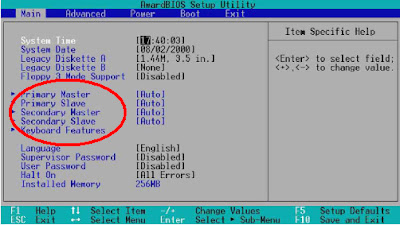
Untuk komponen hard disk, dalam BIOS hanya mangatur aktif tidaknya sebuah hard disk, dan juga menentukan berapa besar kapasitas sebuah hard disk baik scara manual maupun otomastis. Terletak dalam menu MAIN kemudian dilanjutkan pada sub menu letak dari drive terpasang.


Gambar 31.Pengenalan Hard Disk dan CD-ROM pada BIOS

Selanjutnya untuk mengatur hard disk atau CD ROM, masuk ke submenu letak hard disk atau CD ROM terpasang. Kita asumsikan bahwa hard disk terletak pada Primary master.


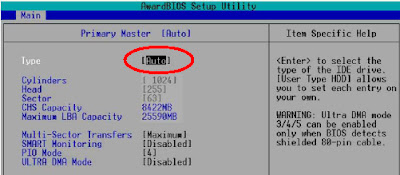
Gambar 32. Penentuan Hard Disk dan CD-ROM pada BIOS

Dalam menu di atas merupakan tampilan untuk mengatur hard disk yang terletak di primary master. Yang perlu diatur dalam menu di atas adalah “type”, dalam menu tersebut terdapat pilihan diantaranya:
  • Auto

  • User Type HDD

  • CD-ROM

  • LS-120

  • ZIP

  • MO

  • Other ATAPI device

  • dan None.

Untuk lebih aman nya pilih Auto karena system akan medeteksi secara otomatis device yang terpasang, sedangkan None digunakan untuk men-disable hard disk atau tidak ada device yang terpasang.

BIOS dan Konfigurasi Sistem

Basic Input Output System atau sering disebut BIOS merupakan firmware. BIOS digunakan untuk mengatur komponen PC secara software atau dengan kata lain disebut dengan istilah jumper less Komponen PC yang dapat diseting melalui BIOS hanya tertentu saja, dan merupakan komponen pokok dalam sebuah PC dan komponen yang terintegrasi dengan mainboard (Onboard). Berikut komponen yang dapat di set melalui BIOS:
  • Hard disk

  • CD-ROM

  • Floppy disk

  • RAM

  • Processor

  • LAN onboard

  • Souncard onboard

  • VGA onboard

Dalam modul ini digunakan Award BIOS sebagai contoh untuk mengkonfigurasi komponen PC. Sedangkan untuk BIOS dengan merk lain hampir sama, hanya letak dan namanya saja yang mungkin berbeda. Pada AWARD BIOS terdapat beberapa menu pokok yaitu:
  • MAIN

  • ADVANCED

  • POWER

  • BOOT

  • EXIT

Berikut langkah - langkah untuk mengatur komponen PC melalui BIOS. Silahkan klik tulisan dibawah ini bagian - bagian mana yang ingin kalian pelajari........
  1. Hard Disk dan CD-ROM

  2. Floppy Disk

  3. RAM

  4. Prosesor

  5. LAN Onboard dan Sound onboard

  6. VGA Onboard

  7. Aktivasi komponen melalui sistem operasi

Selasa, 16 Agustus 2011

Sejarah dan Fungsi Mouse pada Komputer


Kalau kamu punya komputer, pasti akan kamu sudah tahu apa itu Mouse. Bukan tikus yang suka berkeliaran di saluran air. Mouse adalah alat yang digunakan untuk memasukkan data ke dalam komputer selain papan ketik. Tetikus berbentuk seperti seekor tikus sehingga dalam bahasa Inggris peranti ini disebut mouse.

Mouse pertama kali dibuat pada tahun
1963 oleh Douglas Engelbart berbahan kayu dengan satu tombol. Model kedua sudah dilengkapi dengan 3 tombol. Pada tahun 1970, Douglas Engelbart memperkenalkan Mouse yang dapat mengetahui posisi X-Y pada layar komputer, Mouse ini dikenal dengan nama X-Y Position Indicator (indikator posisi X-Y).

Bentuk Mouse yang paling umum mempunyai dua tombol, masing-masing di sebelah kiri atas dan kanan atas yang dapat ditekan. Walaupun demikian, komputer-komputer berbasis Macintosh biasanya menggunakan tetikus satu tombol.

Mouse bekerja dengan menangkap gerakan menggunakan bola yang menyentuh permukaan keras dan rata. Mouse yang lebih modern sudah tidak menggunakan bola lagi, tetapi menggunakan sinar optikal untuk mendeteksi gerakan. Selain itu, ada pula yang sudah menggunakan teknologi nirkabel, baik yang berbasis radio, sinar inframerah, maupun bluetooth. Saat ini, teknologi terbaru sudah memungkinkan Mouse memakai sistem laser sehingga resolusinya dapat mencapai 2.000 titik per inci (dpi), bahkan ada yang bisa mencapai 4.800 titik per inci. Biasanya Mouse semacam ini diperuntukkan bagi penggemar permainan video

Sejarah dan Fungsi Keyboard Komputer


Kamu tahu kan apa yang dinamakan dengan Keyboard...??

Dahulu orang banyak yang menggunakan mesin ketik baik yang biasa maupun mesin ketik listrik. Nah, keyboard mempunyai kesamaan bentuk dan fungsi dengan mesin ketik. Perbedaannya terletak pada hasil output atau tampilannya. Bila kita menggunakan mesin ketik, kita tidak dapat menghapus
atau membatalkan apa-apa saja yang sudah ketikkan dan setiap satu huruf atau simbol kita ketikkan maka hasilnya langsung kita lihat pada kertas. Tidak demikian dengan keyboard. Apa yang kita ketikkan hasil atau keluarannya dapat kita lihat di layar monitor terlebih dahulu, kemudian kita dapat memodifikasi atau melakukan perubahan-perubahan bentuk tulisan, kesalahan ketikan dan yang lainnya. Seperti juga “mouse”, keyboard dihubungkan ke komputer dengan sebuah kabel yang terdapat pada keyboard. Ujung kabel tersebut dimasukkan ke dalam port yang terdapat pada CPU komputer.

Keyboard adalah Alat input yang digunakan untuk mengetik informasi ke dalam komputer dan menjalankan berbagai intruksi atau perintah ke dalam komputer. Penciptaan keyboard komputer diilhami oleh penciptaan mesin ketik yang dasar rancangannya dibuat oleh Christopher Latham tahun 1868 dan banyak dipasarkan pada tahun 1877 oleh Perusahaan Remington.

Keyboard komputer pertama disesuaikan dari kartu pelubang (punch card) dan teknologi pengiriman tulisan jarak jauh (Teletype). Tahun 1946 komputer ENIAC menggunakan pembaca kartu pembuat lubang (punched card reader) sebagai alat input dan output.

Bila mendengar kata “keyboard” maka pikiran kita tidak lepas dari adanya sebuah komputer, karena keyboard merupakan sebuah papan yang terdiri dari tombol-tombol untuk mengetikkan kalimat dan simbol-simbol khusus lainnya pada komputer. Keyboard dalam bahasa Indonesia artinya papan tombol jari atau papan tombol.

Pada keyboard terdapat tombol-tombol huruf A – Z, a – z, angka 0 - 9, tombol dan karakter khusus seperti : ` ~ @ # $ % ^ & * ( ) _ - + = < > / , . ? : ; “ ‘ \ | serta tombol-tombol khusus lainnya yang jumlah seluruhnya adalah 104 tombol. Sedangkan pada Mesin ketik jumlah tombolnya adalah 52 tombol. Bentuk keyboard umumnya persegi panjang, tetapi saat ini model keyboard sangat variatif. Keyboard yang paling terkenal adalah keyboard QWERTY yang memiliki 101 buah key (tombol). Kebanyakan keyboard memiliki key yang disusun ke dalam bagian sebagai berikut :

A. Alphanumeric Key
B. Numerik Keypad
C. Function Key
D. Modifier Key
E. Cursor Movement Key.

Selain itu, dalam menggunakan aplikasi Ms. Office (khususnya MS. Word) ada beberapa tombol Keyboard yang mempunyai fungsi apabila dikombinasikan atau digabungkan dengan tombol lainnya, contoh seperti di bawah ini :

Ctrl + A = Select All
Ctrl + B = Bold
Ctrl + C = Copy
Ctrl + D = Font
Ctrl + E = Center Alignment
Ctrl + F = Find
Ctrl + G = Go To
Ctrl + H = Replace
Ctrl + I = Italic
Ctrl + J = Justify Alignment
Ctrl + K = Insert Hyperlink
Ctrl + L = Left Alignment
Ctrl + M = Hanging Indent
Ctrl + N = New
Ctrl + O = Open
Ctrl + P = Print
Ctrl + Q = Normal Style
Ctrl + R = Right Alignment
Ctrl + S = Save / Save As
Ctrl + T = Left Indent
Ctrl + U = Underline
Ctrl + V = Paste
Ctrl + W = Close
Ctrl + X = Cut
Ctrl + Y = Redo
Ctrl + Z = Undo
Ctrl + 1 = Single Spacing
Ctrl + 2 = Double Spacing
Ctrl + 5 = 1,5 lines
Ctrl + Esc = Start Menu

Secara fisik, keyboard terbagi atas 4 bagian, yaitu:

1. Keyboard Serial
Menggunakan DIN 5 male dan biasanya digunakan pada komputer tipe AT.

Port pada keyboard serial

2. Keyboard PS/2
Biasanya digunakan pada komputer ATX dan saat ini yang paling banyak dipergunakan. Pemasangan keyboard tipe ini harus dilaksanakan dengan cermat, sebab port yang dimiliki sama dengan port untuk mouse.

Port pada keyboard PS2 dan konektor pada motherboard

3. Keyboard Wireless
Sesuai dengan namanya, keyboard tipe ini tidak menggunakan kabel sebagai penghubung antara keyboard dengan komputer. Jenis koneksi yang digunakan adalah infra red, wifi atau bluetooth. Untuk menghubungkan keyboard dengan komputer, dibutuhkan unit pemancar dan penerima. Unit pemancar biasanya terdapat pada keyboard itu sendiri, sedangkan penerima biasanya dipasang pada port USB atau serial pada CPU.

Keyboard dan mouse wireless

4. Keyboard USB
Komputer terbaru saat ini sudah banyak yang mempergunakan jenis konektor USB yang menjamin transfer data lebih cepat

Konektor USB

 
Design by Free WordPress Themes | Bloggerized by Lasantha - Premium Blogger Themes | Affiliate Network Reviews